Когда нужна презентация на телефоне
Мобильные устройства становятся все более мощными и функциональными, поэтому использование их для презентаций становится более распространенным, особенно в случаях, когда доступ к компьютеру ограничен или нет времени для переключения на него.
Презентации на телефоне могут быть полезны во множестве ситуаций. Например, если вам внезапно потребуется показать презентацию, а компьютер не доступен, телефон может стать быстрым способом ее представления.
Иногда вам необходимо просматривать презентацию или ее детали в любое время и в любом месте, чтобы лучше подготовиться к выступлению.
В случае мобильных встреч, когда участники находятся в разных местах и не имеют доступа к компьютеру, презентация на телефоне – наилучший вариант.
Во время встречи или обсуждения, если внезапно возникла необходимость показать графики, диаграммы или другие важные моменты презентации, это можно сделать, используя свой телефон.
На конференциях, семинарах или других мероприятиях, где доступ к компьютеру ограничен, можно использовать телефон для представления своего материала.
Можно ли сделать презентацию на телефоне
Если ответить коротко, то сделать презентацию на телефоне можно. Перечислим несколько способов.
- Использование специальных мобильных приложений. Существуют разные приложения для мобильных устройств (Microsoft PowerPoint, Google Slides, Keynote), которые позволяют создавать, редактировать и показывать презентации непосредственно на телефоне.
- Перенос презентации на телефон. Если вы создали презентацию на компьютере, вы можете перенести ее на телефон. Это можно сделать, например, с помощью облачных хранилищ, таких как Google Drive, Dropbox или OneDrive. Просто загрузите файл презентации на свой аккаунт в облаке и затем откройте его на своем телефоне.
- Использование онлайн-платформ. Некоторые онлайн-платформы для создания презентаций, такие как Canva или Prezi, имеют мобильные версии своих сервисов, которые позволяют создавать и править презентации непосредственно на вашем телефоне через браузер.
- Экспорт из других приложений. Такие приложения, как Microsoft Word или Evernote, позволяют экспортировать содержимое в формате презентации. Можно создать в них материалы для презентации и затем экспортировать их в нужный формат для показа на телефоне.
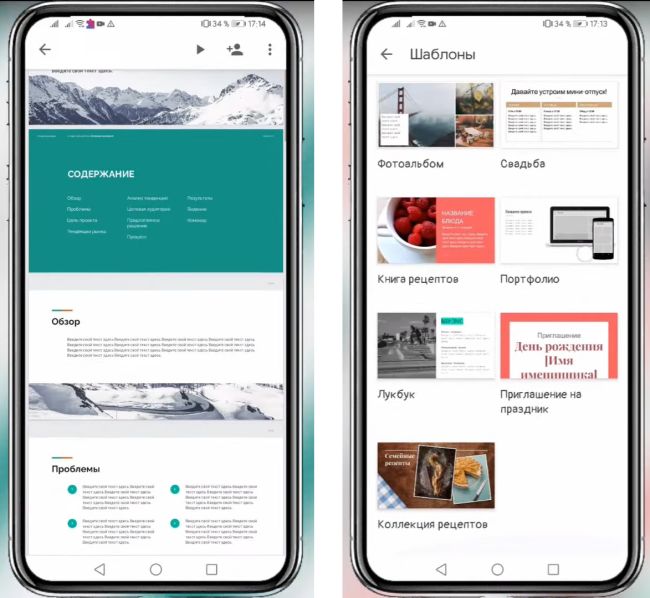
Фото: Work5
Полезные советы для тех, кто делает презентацию на телефоне
Презентация на телефоне отличается от презентации на компьютере прежде всего тем, что смотреть ее будут с маленького экрана, на котором трудно воспринимать много информации. Отсюда несколько советов для тех, кто делает презентацию на телефоне.
- Избегайте перегруженности текстом. Используйте краткие фразы или ключевые слова, чтобы передать основную информацию. Текст должен легко читаться даже на небольших экранах.
- Вместо избыточного текста используйте иконки или символы для визуализации идеи или концепции. Это сделает презентацию более привлекательной и запоминающейся.
- Телефонные экраны обычно имеют портретную ориентацию, поэтому используйте вертикальные слайды. Это позволит лучше использовать доступное пространство и улучшит читаемость содержимого.
- Используйте крупный шрифт для текста и заголовков, чтобы обеспечить хорошую видимость на мобильном экране. Рекомендуется шрифт не менее 24-30 пунктов для основного текста и 36-48 пунктов для заголовков.
- Используйте спокойные и сочетающиеся цвета для фона и текста. Яркие цвета могут быть раздражающими и затруднять чтение. Убедитесь, что контраст между текстом и фоном достаточно высокий для лучшей читаемости.
- Старайтесь ограничить количество информации на каждом слайде. Лучше создать несколько простых слайдов, чем перегружать один слайд информацией.
- Используйте пространство на слайде экономно. Уменьшите отступы, используйте компактные макеты и сокращайте лишние элементы для лучшего использования пространства.
Популярные приложения для презентации на телефоне с операционной системой Android
Для устройств с операционной системой android есть несколько приложений для создания и показа презентаций.
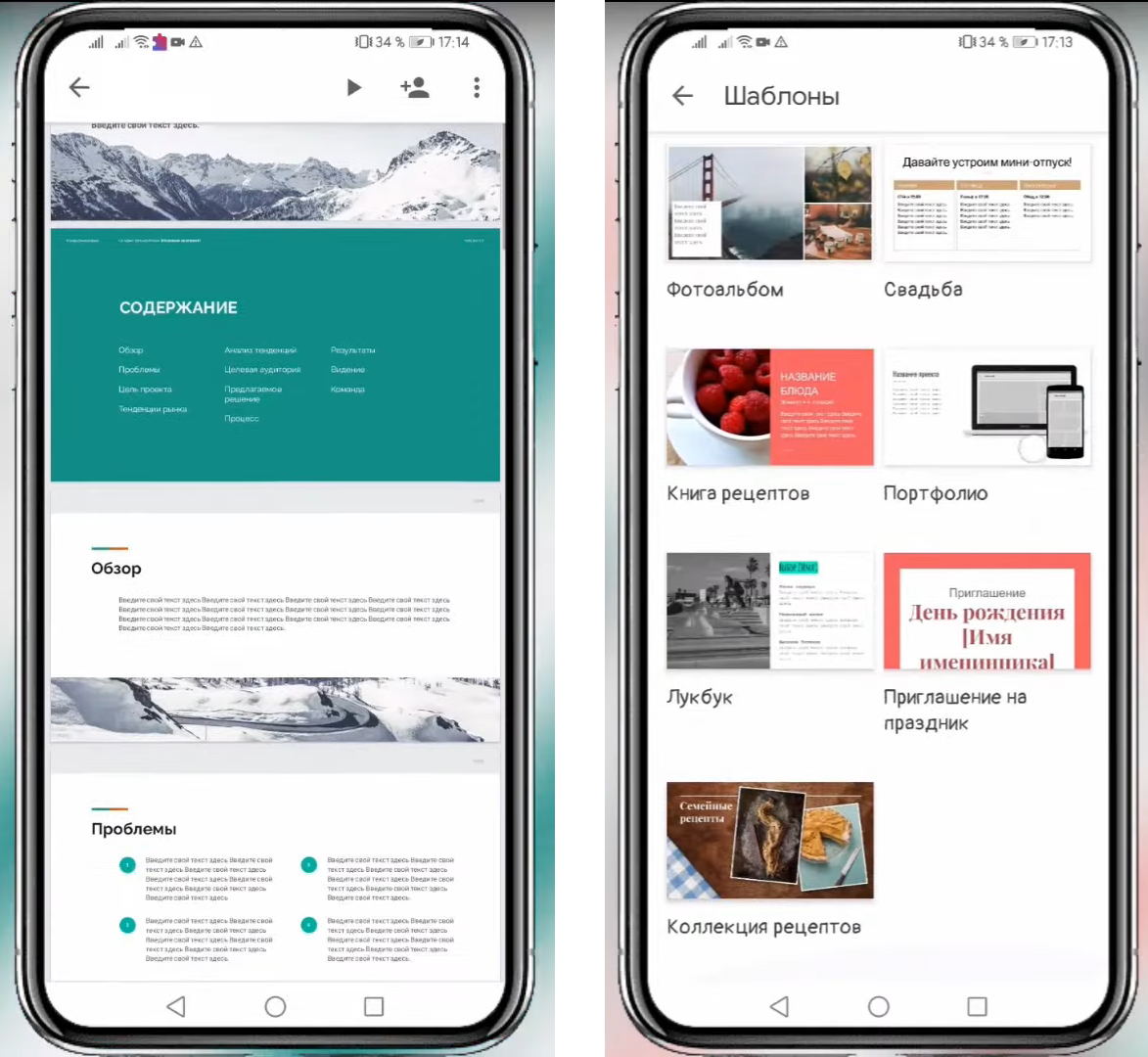
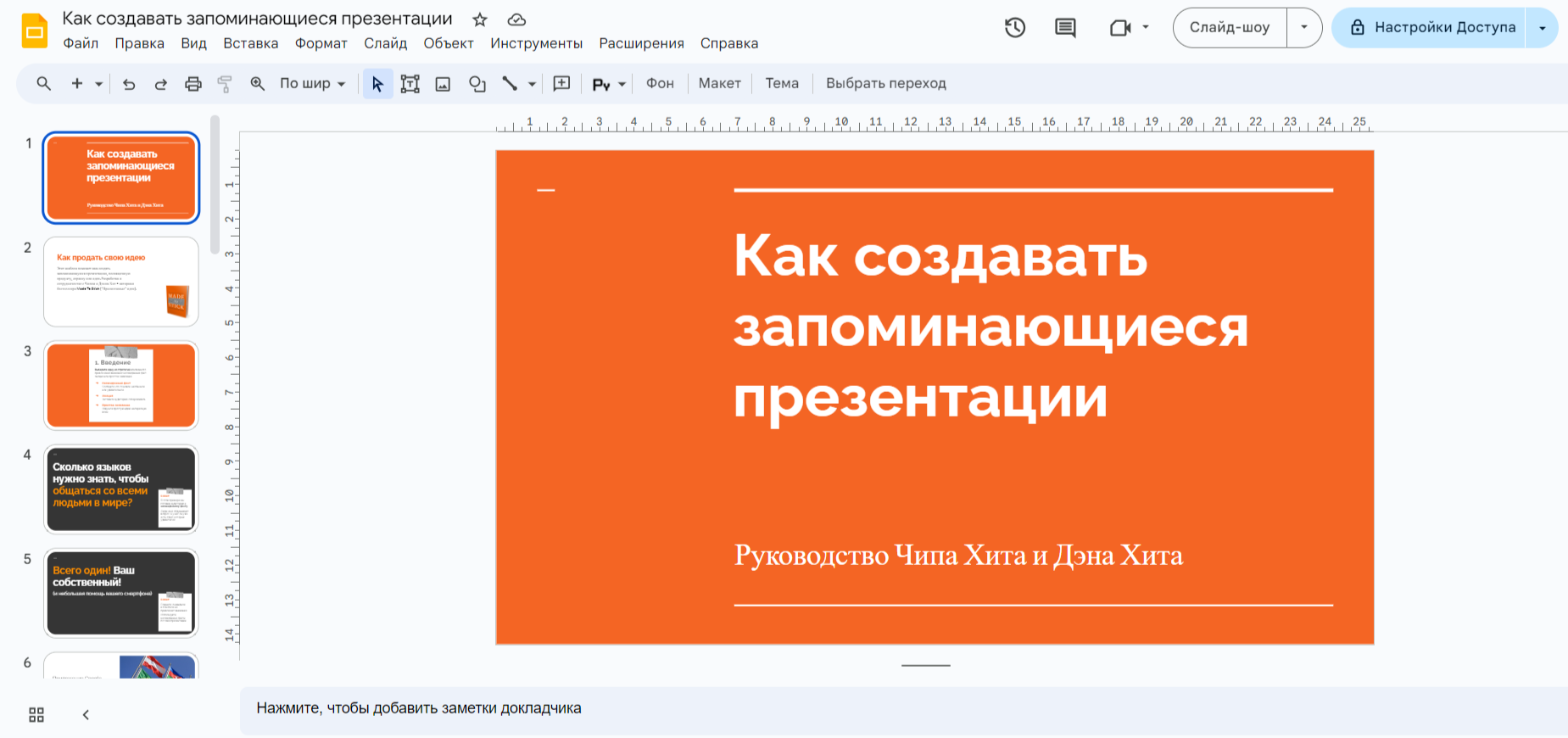
- Google Slides. Это приложение бесплатное, оно интегрировано с Google Drive. Здесь есть достаточно инструментов для создания, редактирования и показа презентаций. Можно работать совместно с другими пользователями. Кроме того приложение имеет доступ к облачному хранилищу для сохранения презентаций.
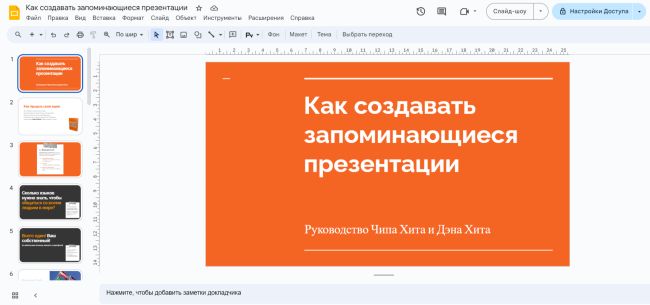
Фото: Work5
- Microsoft PowerPoint. Приложение дает на выбор множество функций для создания профессиональных презентаций. Интегрируется с облачным хранилищем OneDrive, что обеспечивает удобство доступа к презентациям с любого устройства.
Фото: Work5
- Canva. Это удобное приложение для создания презентаций, где есть широкий выбор шаблонов и графических элементов. Оно идеально подходит для тех, кто хочет создать стильные и креативные презентации с минимальными усилиями.

Фото: Work5
- WPS Office. Многофункциональное приложение, где имеются таблицы, текстовый редактор и презентации. Из плюсов хорошая совместимость с документами Microsoft Office и множество функций для создания и изменения презентаций.

Фото:
- Zoho Show. Еще одно хорошее приложение для создания презентаций на устройствах Android. Здесь есть все необходимые инструменты для создания профессиональных презентаций, а также оно интегрируется с другими сервисами Zoho: Zoho CRM и Zoho Docs.

Фото: Work5
Эти приложения предоставляют различные возможности и функции, поэтому выбор зависит от ваших предпочтений и потребностей. Однако каждое из них обеспечивает отличное качество и удобство использования для создания и показа презентаций на устройствах android.
Популярные приложения для презентации на айфоне
На устройствах iPhone также есть несколько удобных приложений для создания и показа презентаций.
- Keynote. Официальное приложение для создания презентаций от Apple. Оно предлагает множество инструментов для создания профессиональных и креативных презентаций с использованием различных эффектов, анимаций и макетов.
Фото: Work5
- Prezi. Это приложение для создания динамических и интерактивных презентаций, которое также доступно для устройств iPhone. Оно предлагает инструменты для создания нестандартных и запоминающихся презентаций с использованием визуальных эффектов и анимаций.

Фото: Work5
Как перекинуть презентацию на флешку с телефона
Чтобы перенести презентацию с телефона на флеш-накопитель, вам потребуется использовать адаптер или кабель для подключения флешки к вашему телефону, а также файловый менеджер на телефоне.
- Подключите флеш-накопитель к телефону. Используйте адаптер или кабель, чтобы подключить флеш-накопитель к порту вашего телефона. Обычно это порт USB Type-C или Lightning, в зависимости от модели телефона.
- Откройте файловый менеджер на телефоне. В большинстве телефонов с операционной системой android это приложение «Мои файлы». На устройствах iPhone можно использовать приложение «Файлы».
- Перейдите в папку, где находится ваша презентация. Обычно это папка «Документы», «Загрузки» или «Приложения» в зависимости от того, как вы ее сохранили.
- Нажмите и удерживайтесь на файле презентации, чтобы выбрать его. Затем нажмите на кнопку «Копировать» или «Вырезать» в верхнем меню файлового менеджера.
- Перейдите к флеш-накопителю. Вернитесь в основной экран файлового менеджера и перейдите в папку, где расположена флешка.
- Нажмите на кнопку «Вставить», чтобы скопировать или переместить презентацию на ваш флеш-накопитель.
- Отключите флеш-накопитель от телефона. После завершения копирования или перемещения файлов безопасно извлеките флешку из порта вашего телефона.
Обязательно убедитесь, что презентация была успешно скопирована и открывается на других устройствах перед тем, как использовать ее для презентации.