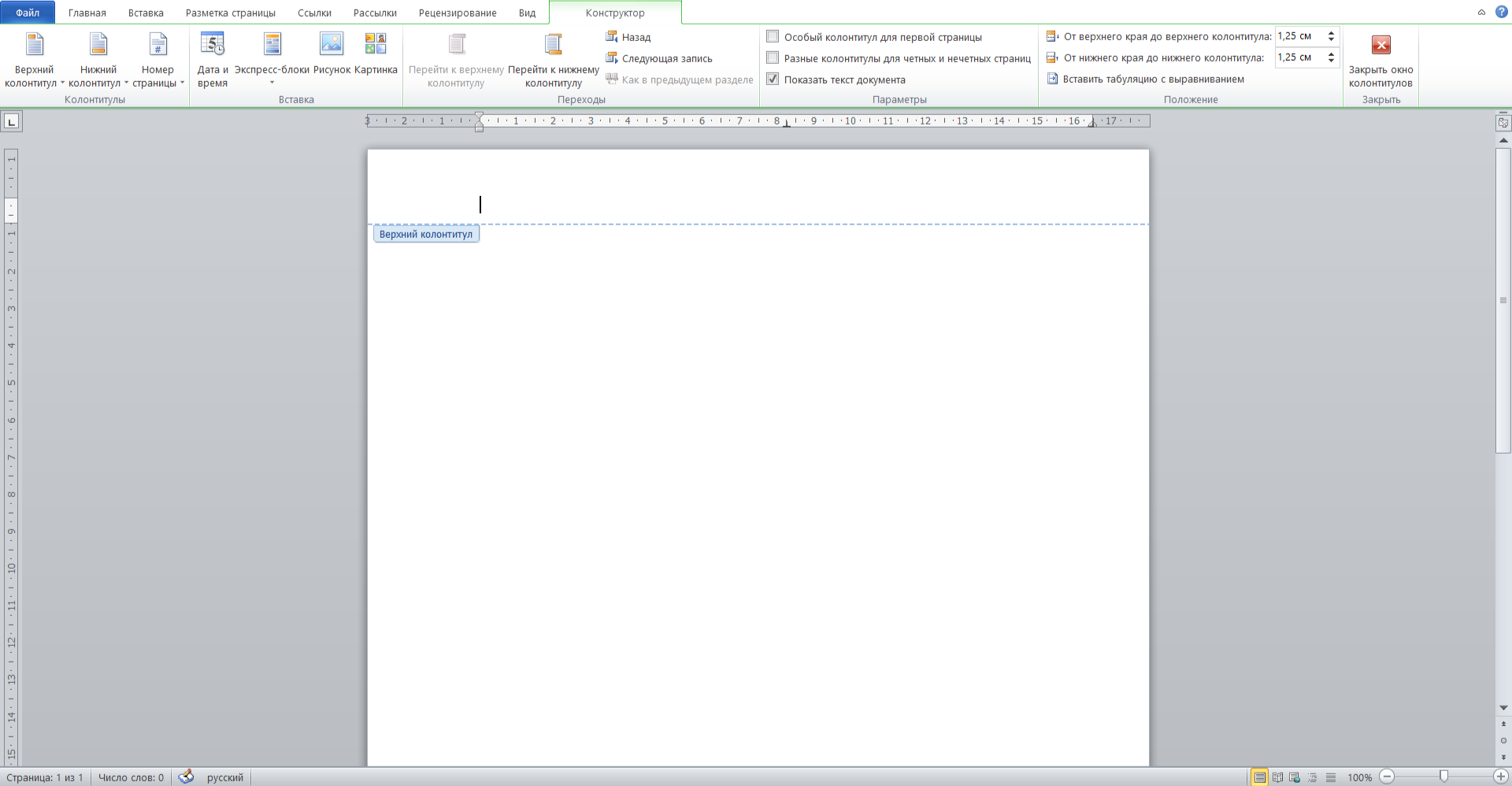
Колонтитулы в Word — это удобный инструмент для добавления повторяющейся информации (номеров листа, названий разделов, логотипов) в верхней или нижней части. Однако иногда их нужно убрать — например, когда требуется оформить титульный лист без лишних элементов или изменить структуру.
Но не все знают, как правильно их удалить: если просто выделить и стереть текст, они могут остаться на других страницах или исчезнуть не полностью. В этой статье мы разберем способы, как их убрать.
Что такое колонтитулы
Колонтитулы — это служебные элементы оформления документа, расположенные в верхней и нижней частях страницы за пределами основного текста.
Они выполняют несколько важных функций:
1. Информационная роль:
- указание названия документа;
- номера листа (пагинация);
- имя автора или организации;
- название раздела или главы.
2. Особенности использования:
- могут быть как в верхней, так и в нижней части страницы;
- поддерживают единообразие оформления документа;
- позволяют быстро ориентироваться в многостраничном файле.
Важно: если колонтитулы не используются, их рекомендуется удалить для более чистого оформления. Это не влияет на основные параметры листа (поля, шрифт, форматирование основного текста).
Подробная инструкция
Удаление верхнего колонтитула
-
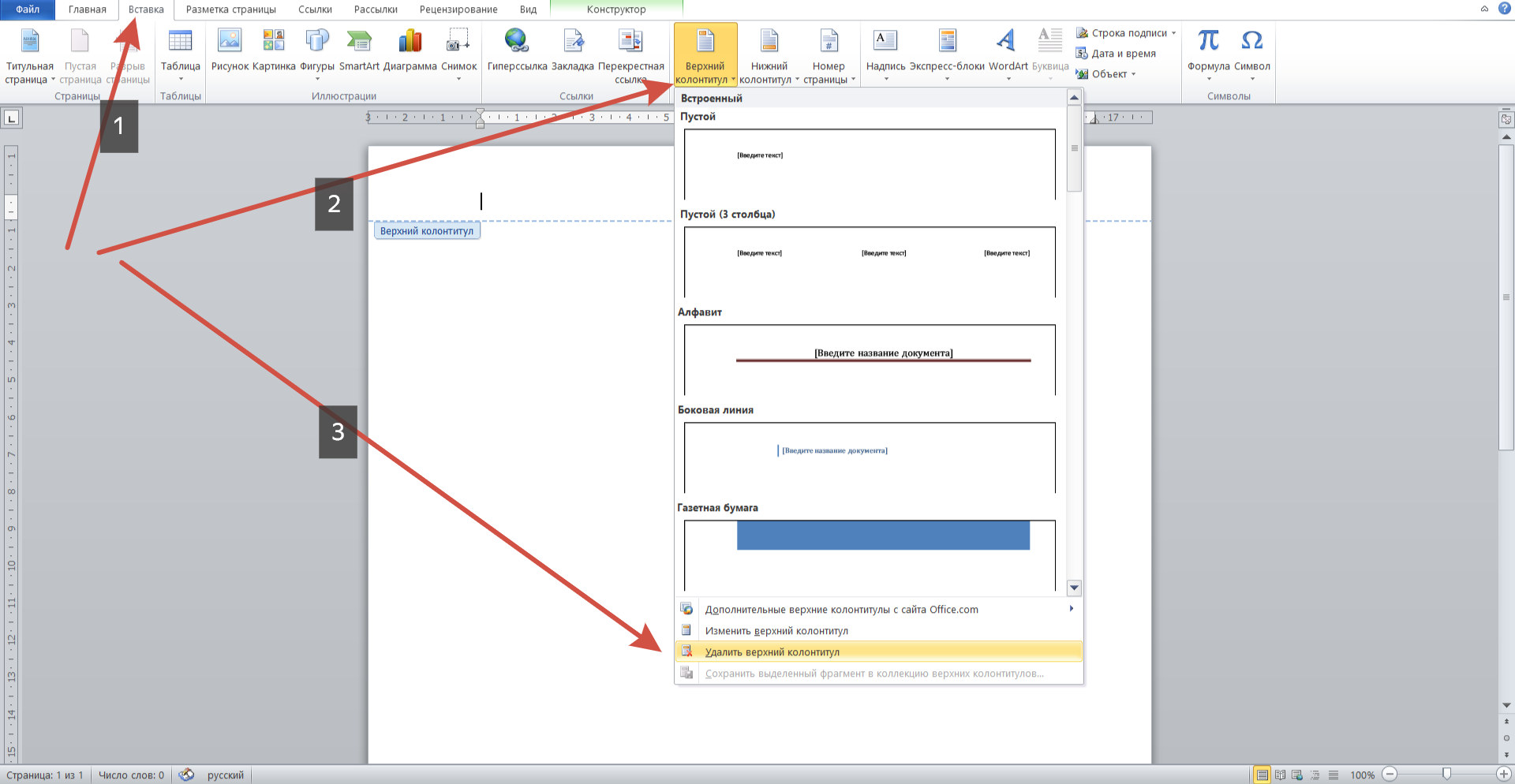
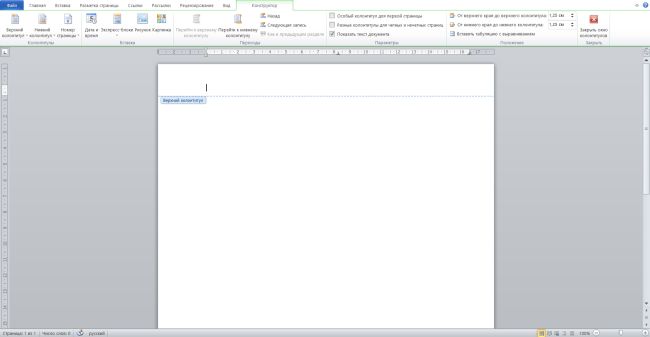
Перейдите во вкладку «Вставка» (в верхнем меню).
-
В разделе «Колонтитулы» выберите «Верхний колонтитул».
-
В выпадающем списке нажмите «Удалить».
✏ Примечание
Если он не исчез, попробуйте выделить его вручную и нажать Delete.
Удаление нижнего колонтитула
Процесс аналогичен:
-
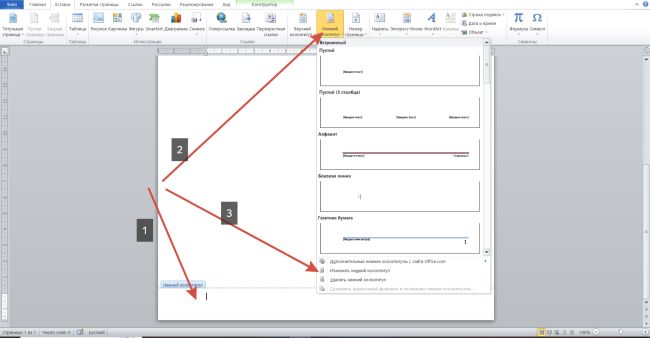
Во вкладке «Вставка» выберите «Нижний колонтитул».
-
Кликните «Удалить».
Важно! Если файл содержит несколько разделов, удалять его нужно в каждом из них отдельно.
Удаление только на титульном листе
Часто в курсовых и дипломных работах требуется убрать колонтитулы с первой страницы. Делается это так:
1. Дважды кликните по верхнему или нижнему колонтитулу, чтобы открыть режим редактирования.
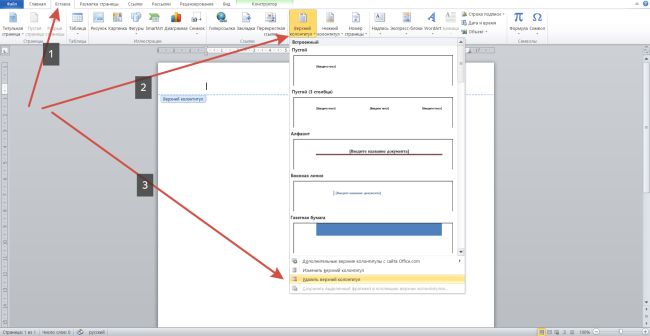
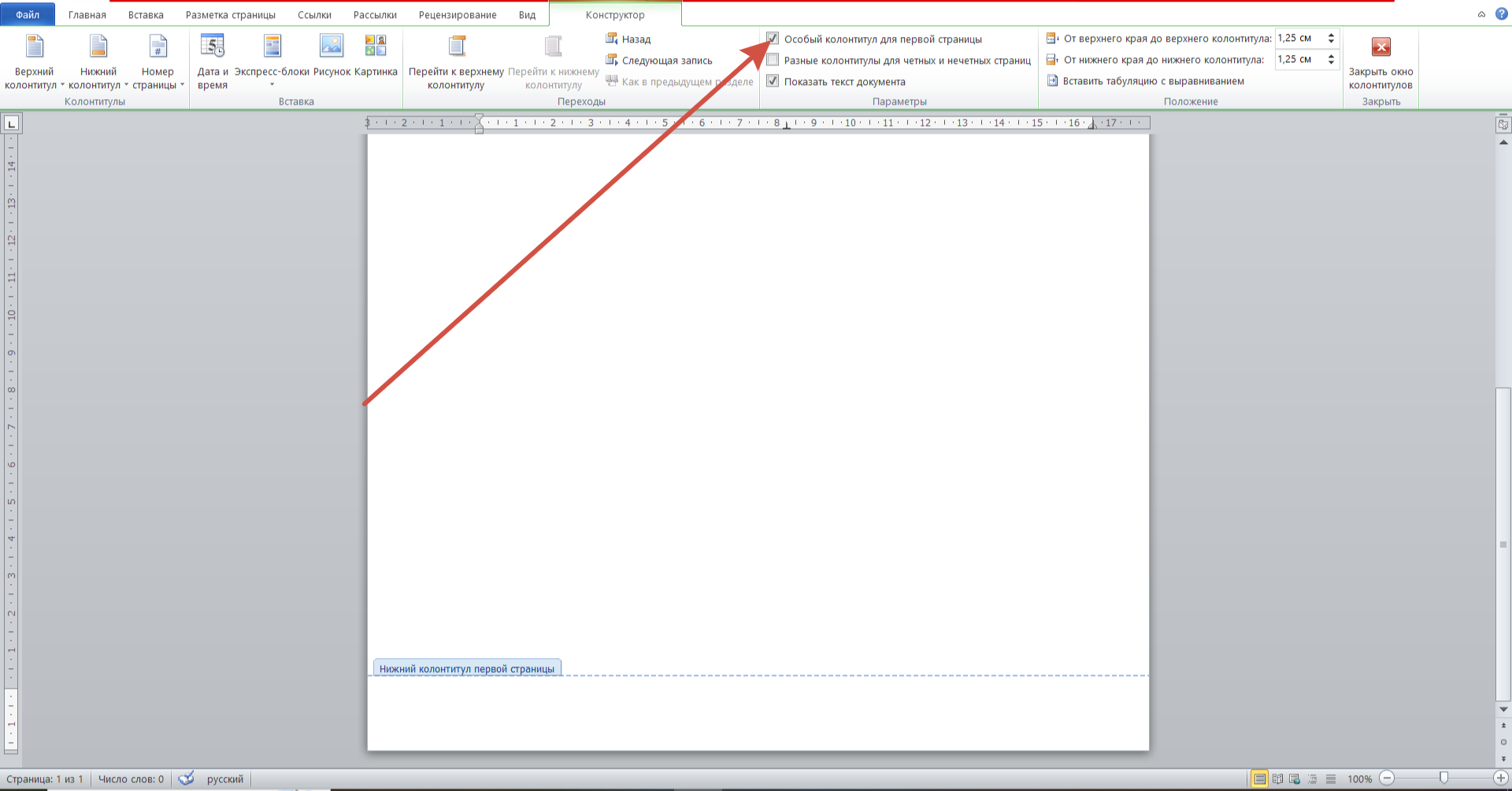
2. Во вкладке «Конструктор» поставьте галочку в пункте «Особый колонтитул для первой страницы».
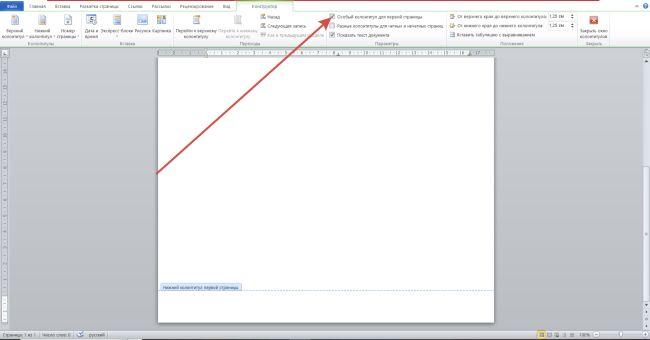
3. Удалите содержимое вручную или выберите «Удалить» в меню.
4. Кликните дважды по тексту документа, чтобы выйти из режима редактирования.
Готово! Теперь колонтитулы останутся на всех листах, кроме титульной.
Если стандартные способы не сработали, проверьте:
-
Разрывы разделов — колонтитулы могут быть разными для каждой части.
-
Защиту документа — если файл заблокирован, редактирование будет недоступно.
-
Шаблон оформления — некоторые стили автоматически добавляют колонтитулы.
Удаление в середине или конце документа
Если вам нужно убрать колонтитулы (верхние или нижние) на определенных страницах (например, перед новым разделом или в конце файла), выполните следующие действия:Перейдите к листу, с которого нужно их убрать.
1. Вставьте разрыв раздела:
- откройте вкладку «Вставка»;
- в разделе «Разрывы» выберите «Следующая страница».
2. Откройте режим редактирования колонтитулов.
3. Отключите связь с предыдущим разделом:
- на панели «Работа с колонтитулами» нажмите «Как в предыдущем разделе», чтобы отменить связь.
4. Удалите:
- для удаления верхнего колонтитула нажмите «Удалить верхний колонтитул»;
- для удаления нижнего нажмите «Удалить нижний колонтитул».
5. Закройте режим работы с ними:
- дважды щелкните по тексту документа или нажмите «Закрыть окно колонтитулов».
Теперь колонтитулы будут удалены только в выбранном разделе, а в остальных частях файла останутся без изменений.



.png)