Что такое реферат
🤔 Определение
Реферат – это краткий письменный обзор или изложение на заданную тему, основанное на анализе научной литературы и других источников информации.
Основной целью реферата является систематизация знаний по определенной теме, формирование собственного взгляда на рассматриваемый вопрос и демонстрация умения работы с информацией.
Реферат, как правило, состоит из следующих структурных элементов:
- Титульный лист: содержит название работы, имя автора, название учебного заведения и другие необходимые данные.
- Содержание: оглавление с указанием разделов и страниц.
- Введение: краткое описание темы, цели и задач исследования.
- Основная часть: изложение материала, включающее анализ информации, аргументы и выводы.
- Заключение: обобщение полученных результатов, выводы и рекомендации.
- Список использованной литературы: перечень источников, использованных при написании реферата.
Что такое нумерация страниц в реферате
🤔 Определение
Нумерация страниц в реферате – это процесс присвоения каждой странице уникального номера, который помогает читателям легко находить нужные разделы и информацию в документе.
Нумерация начинается с титульного листа. Она может быть выполнена арабскими цифрами (1, 2, 3 и т.д.) или римскими (I, II, III и т.д.) в зависимости от правил вашего вуза.
Зачем нужна нумерация страниц в реферате
Нумерация страниц в реферате выполняет несколько важных функций:
- Упорядоченность. Нумерация помогает поддерживать структуру работы и следить за последовательностью изложения материала.
- Удобство навигации. Содержание (оглавление) позволяет быстро находить нужные разделы и страницы, что особенно важно при работе с объемными документами.
- Ссылки и цитаты. При ссылках на определенные части реферата, номера страниц позволяют легко найти конкретную информацию.
- Проверка и редактирование. Нумерация облегчает процесс проверки и редактирования текста, так как рецензент или преподаватель может легко указывать на ошибки или замечания, ссылаясь на конкретные страницы.
- Соответствие требованиям. Во многих учебных заведениях существуют строгие требования к оформлению рефератов, включающие обязательную нумерацию страниц.
Нумерация страниц по ГОСТу
При оформлении рефератов по ГОСТу существуют определенные правила нумерации страниц, которые важно соблюдать. Рассмотрим, как правильно нумеровать страницы в различных разделах реферата.
Титульный лист
Титульный лист считается первой страницей реферата, но цифра «1» не проставляется.
Содержание (оглавление)
Страница с содержанием обязательно включается в нумерацию страниц. На этой странице проставляется номер, который следует общему порядку (например, «2», если титульный лист – первая страница).
Основная часть (введение, основные главы, заключение)
Нумерация продолжается от содержания. На всех страницах основной части нужно проставить номера страниц. Номера ставятся в правом верхнем углу или по центру нижней части страницы (зависит от требований конкретного учебного заведения).
Список использованной литературы
Список литературы также обязательно включается в общую нумерацию страниц. Номер страницы проставляют аналогично основной части.
Приложения
Приложения могут включаться в общую нумерацию или иметь собственную систему нумерации (например, «Приложение А, страница 1»). Если приложения включены в общую нумерацию, номера страниц проставляются в правом верхнем углу или по центру нижней части.
Рекомендации по оформлению нумерации
- Размер и шрифт номера страницы. Обычно используется тот же шрифт и размер, что и для основного текста реферата (например, Times New Roman, 12 пунктов).
- Размещение номера страницы: по ГОСТу номер страницы может располагаться в правом верхнем углу или по центру нижней части страницы. Следует уточнить конкретные требования учебного заведения.
Соблюдение правил нумерации страниц по ГОСТу обеспечивает правильное оформление реферата и облегчает его проверку и использование.
Как пронумеровать страницы в Microsoft Word
Чтобы сделать вашу работу более эффективной и предотвратить ошибки при нумерации страниц, рекомендуется использовать автоматическую нумерацию страниц в Microsoft Word.
Пошаговая инструкция автоматической нумерации страниц в реферате:
- Запустите Microsoft Word и откройте документ, в котором требуется пронумеровать страницы.
- В верхней панели меню выберите вкладку «Вставка».
- В разделе «Вставка» найдите группу инструментов «Номера страниц».
- Выберите расположение номера. В выпадающем меню выберите, куда вы хотите поместить номер страницы: вверху страницы (верхний колонтитул) или внизу (нижний колонтитул).
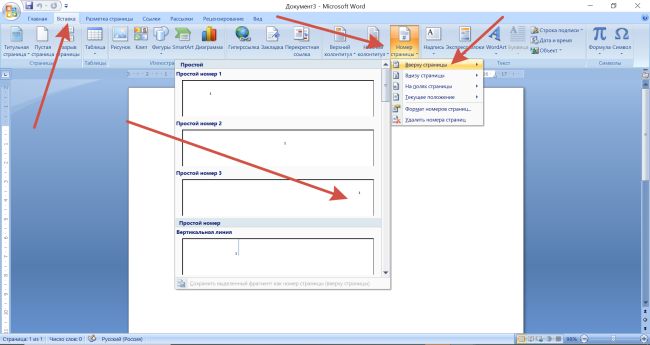
Фото: Work5
- Выберите формат нумерации. После выбора расположения номера страницы, вам предложат выбрать формат нумерации. Вы можете выбрать обычные числовые номера, римские цифры, буквы и другие форматы.
- Настройте положение и оформление. После выбора формата нумерации вы можете настроить положение номера страницы на странице, например, выбрав центрирование или выравнивание по краю страницы.
- Щелкните на выбранном формате нумерации, чтобы применить его к вашему документу.
Почему не стоит делать нумерацию страниц вручную:
- Ошибки и несоответствия. Ручная нумерация страниц может привести к ошибкам, особенно если вы вставляете или удаляете страницы в процессе работы над документом. Это может привести к тому, что номера страниц перестанут соответствовать действительным страницам документа.
- Трудозатратность. Ручная нумерация страниц требует много времени и усилий, особенно в случае больших документов.
- Отсутствие автоматического обновления. Когда вы используете функцию автоматической нумерации страниц в Word, номера страниц автоматически обновляются при вставке или удалении страниц. Это упрощает процесс и снижает вероятность ошибок.
Что делать с титульным листом
Поскольку правилами оговорено, что на титульном листе не должно быть номера, мы не можем нумеровать страницы, начиная с него.
Проще всего оформить его в отдельном документе и после распечатки приложить к реферату.
Но если это по каким-то причинам неудобно, то можно оформить нумерацию, начиная со второй страницы.
Чтобы пронумеровать реферат в Microsoft Word, начиная с второй страницы, можно следовать этим шагам:
- Перейдите к последней строке титульного листа или любой предыдущей страницы, с которой вы хотите начать нумерацию (обычно это будет вторая страница после титульного листа).
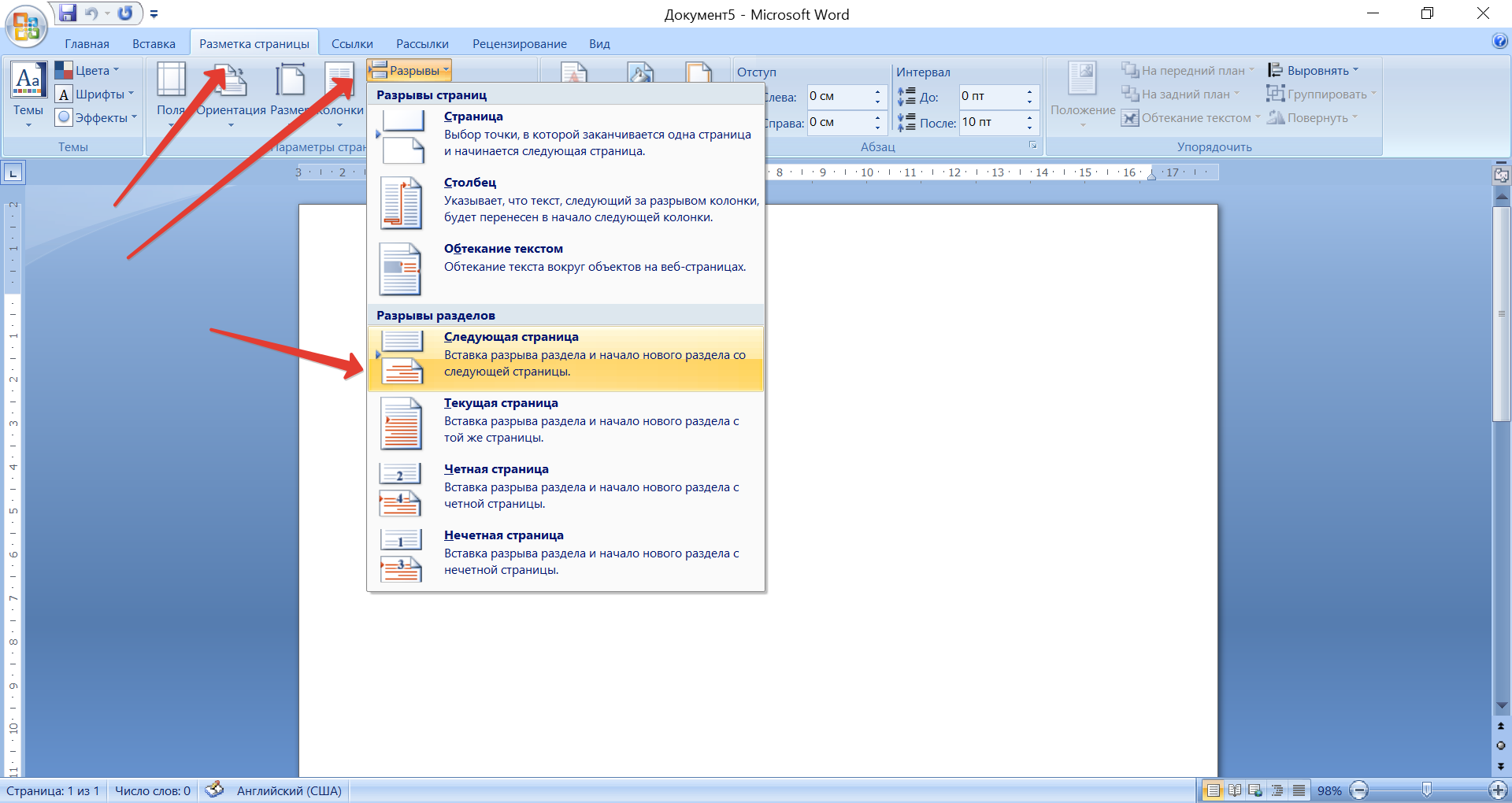
- Выделите эту строку или место, где должен начаться второй раздел (вторая страница). Перейдите на вкладку «Разметка страниц» в верхней панели меню.
- Выбор типа разрыва страницы. На вкладке «Разметка страниц» найдите кнопку «Разрывы» и кликните на нее и перейдите в «Разрыв разделов» в выпадающем меню.
- В выпадающем меню выберите «Следующая страница». Это создаст разрыв между титульным листом (или предыдущей частью документа) и последующими страницами.
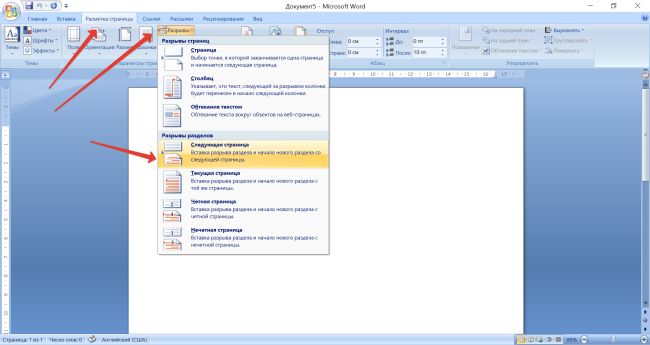
Фото: Work5
- После вставки разрыва перейдите на первую страницу второго раздела (обычно это вторая страница документа).
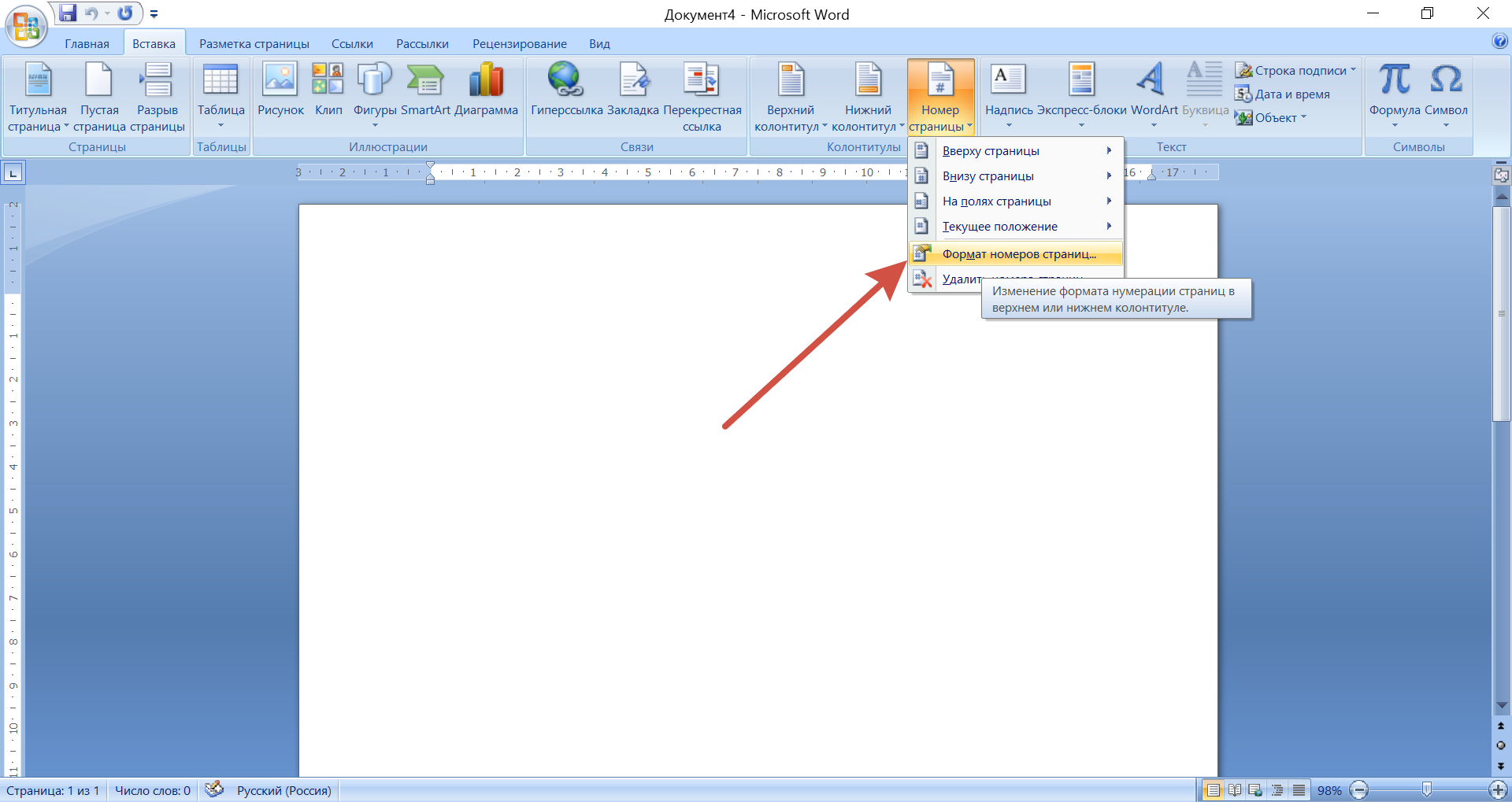
- На вкладке «Вставка» в верхней панели меню найдите группу инструментов «Номера страниц». Выберите расположение для номера страниц (верх или низ страницы) и нужный формат нумерации.
- Если нужно настроить формат или расположение номеров страниц, кликните на «Номер страницы» > «Формат номера страницы» и внесите соответствующие изменения.
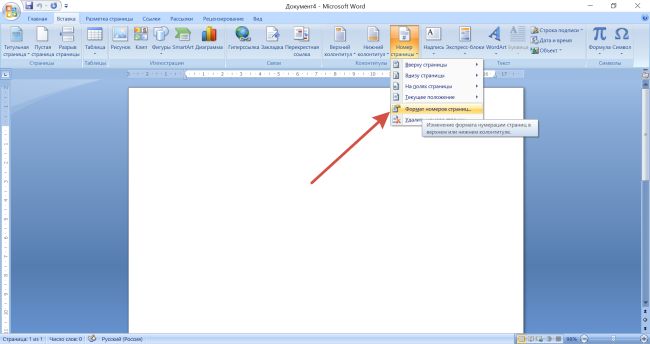
Фото: Work5
- Нажмите «ОК» для применения настроек нумерации страниц. Теперь страницы начнут нумероваться с указанной страницы.
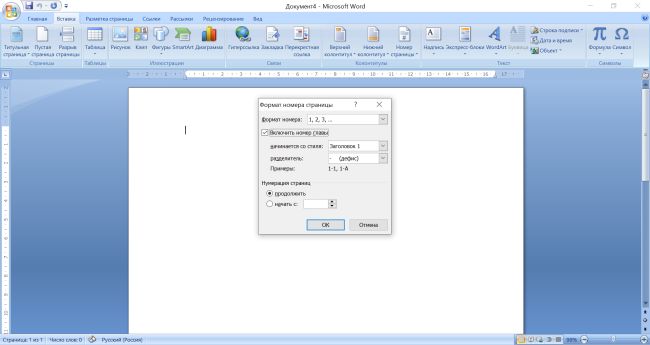
Фото: Work5
Эти шаги позволят вам начать нумерацию страниц со второй страницы вашего реферата в Microsoft Word, сохраняя при этом правильную структуру и форматирование документа.



.png)
.png)